
Dumble génère et retouche
vos images
Logo, image d'accueil, illustrations, vraie pub avec votre produit et votre marque : vous demandez avec vos mots, Dumble crée l'image et la place directement dans votre site ou votre application.
Le mode Expert
Dumble 6 Orchestrator, notre modèle le plus puissant, pour les grosses améliorations de votre site, de votre application ou de votre boutique. Avec le Dumble Pass.
Ouvrez votre projet déjà en ligne : « Mes réalisations », puis votre projet.
Au-dessus du champ de message, touchez « Expert » à la place de « Normal ».
Décrivez tout ce que vous voulez en une fois : Dumble 6 Orchestrator réfléchit plus loin, fait le travail et vérifie lui-même le résultat sur téléphone.
Nouveau design pour tout le site, l'application ou la boutique, plus moderne ou plus haut de gamme.
Nouvelles pages, filtres, fenêtres, images générées : tout est fait et vérifié dans la même demande.
Un bouton qui ne marche pas, une page qui s'affiche mal : Expert cherche la vraie cause et teste en cliquant lui-même.
Une couleur, un texte, une photo : le mode Normal le fait très bien et consomme beaucoup moins de crédits.
Le mode Expert consomme davantage de crédits que le mode Normal. Il est réservé aux projets déjà créés : la création de votre site, de votre application ou de votre boutique se fait toujours en mode Normal.
Dumble Vision : Coach Pro
Un site plus pro, plus moderne, plus vendeur. Coach Pro regarde votre site comme un visiteur, sur ordinateur et sur téléphone, le compare à ce qui se fait de mieux aujourd'hui dans votre métier, et vous propose des améliorations que Dumble fait pour vous. Avec Dumble Ultra.
Ouvrez votre projet en ligne et touchez le bouton bleu « Connecteurs » de la carte verte, puis « VISION ».
Dans la carte « Dumble Coach Pro », touchez « Lancer le coaching ». Comptez 2 à 4 minutes : vous pouvez fermer la fenêtre, le coaching continue.
Lisez la note d'allure professionnelle sur 10, cochez les améliorations qui vous plaisent puis « Faire la sélection », ou « Tout faire » : Dumble s'en occupe dans le chat de votre projet.
Le coaching d'un site de locations de prestige
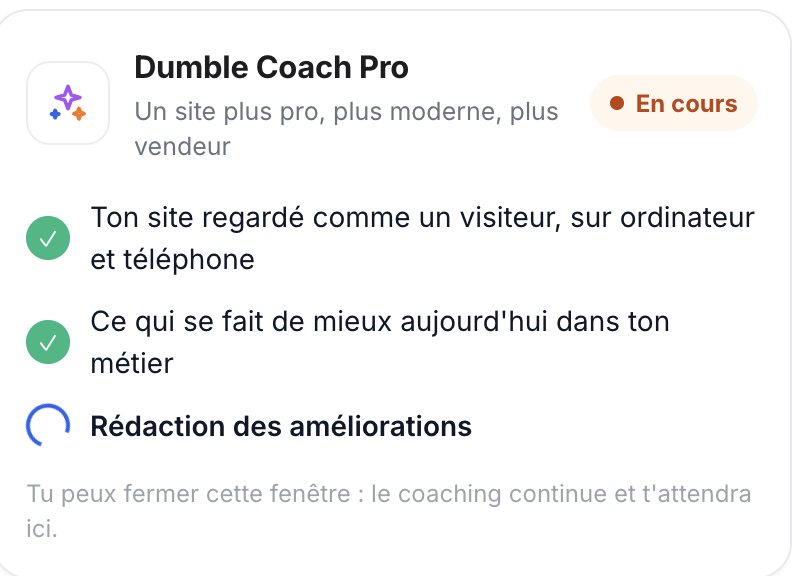
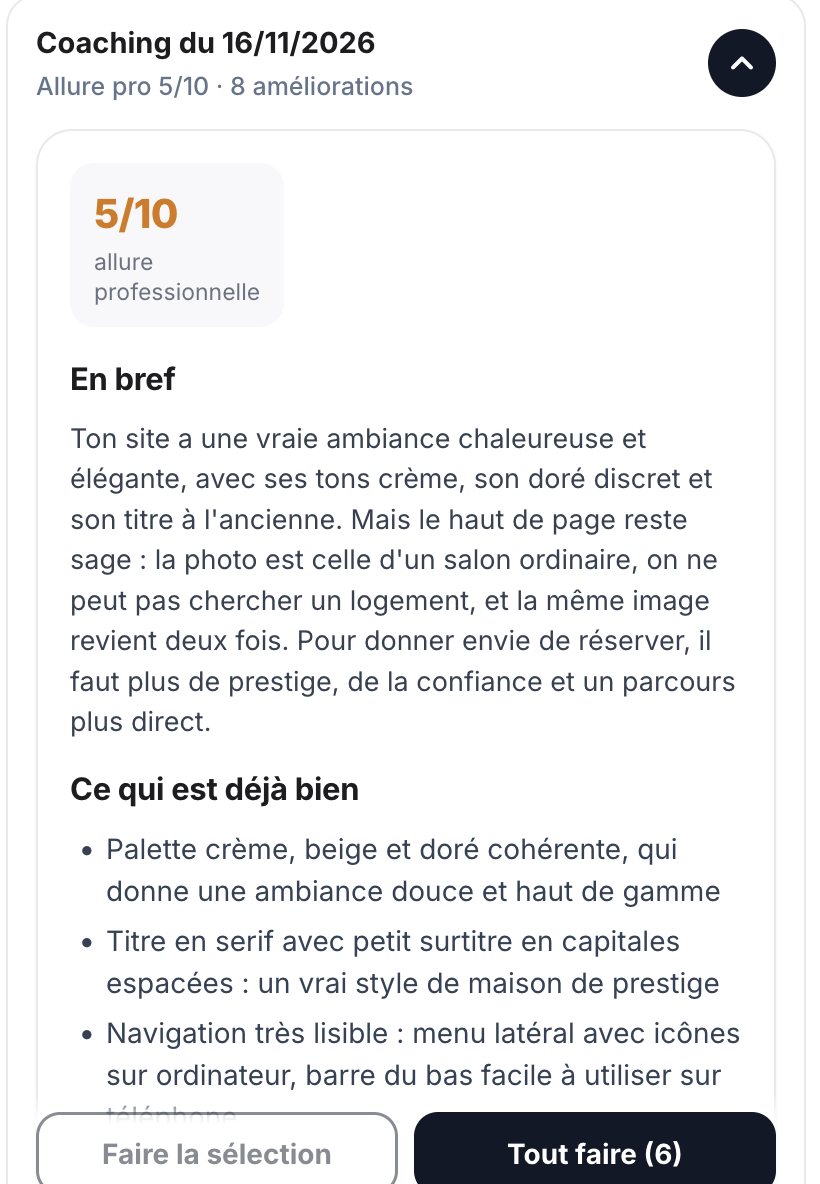
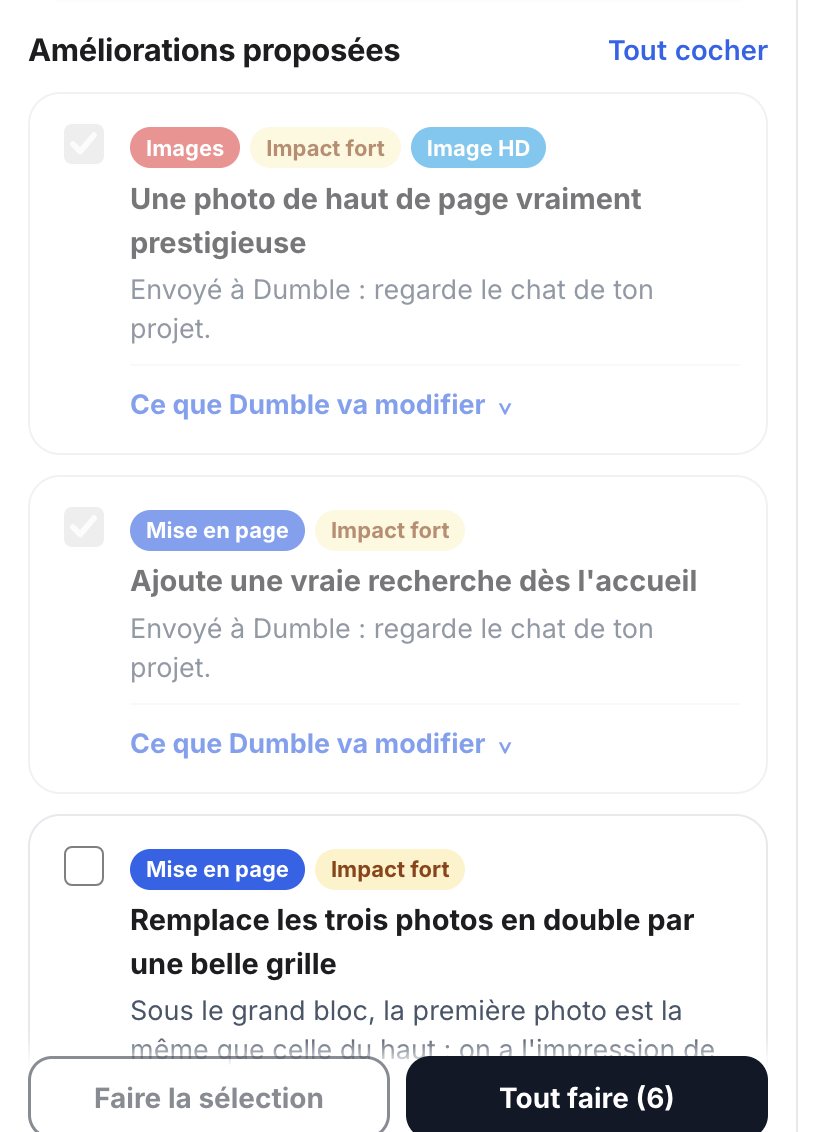
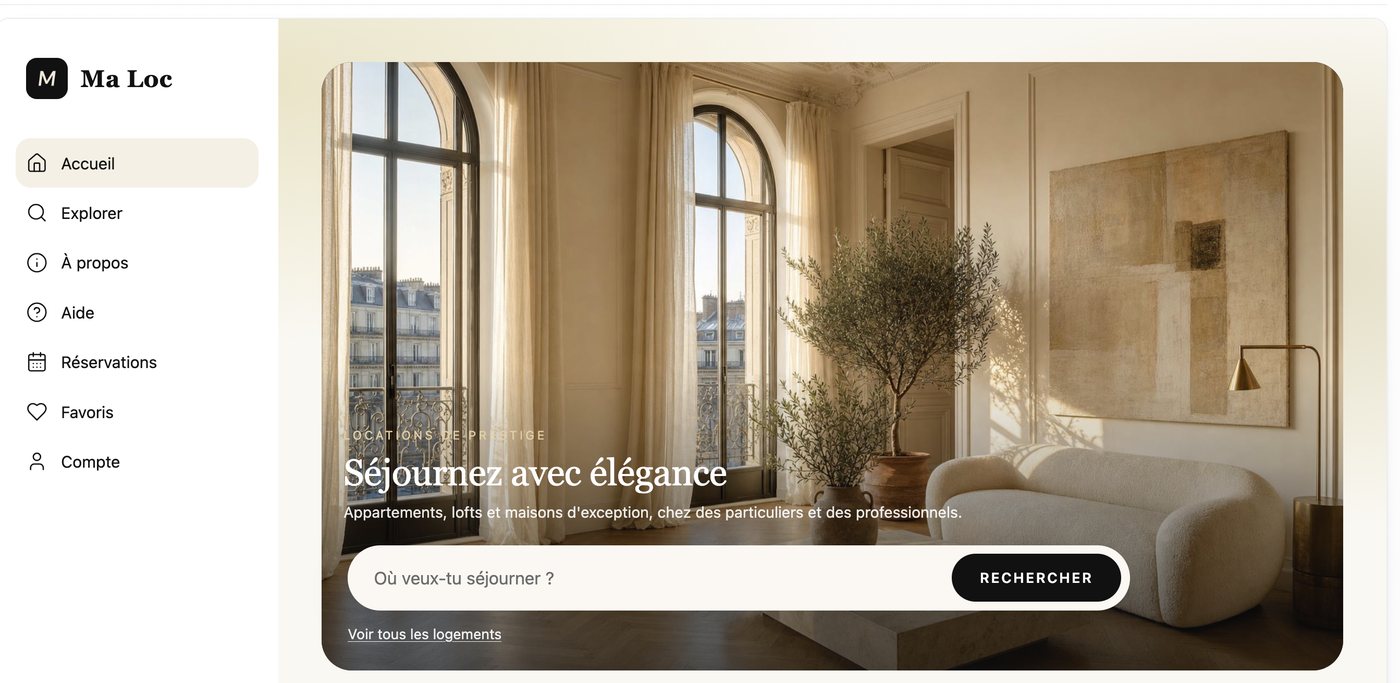
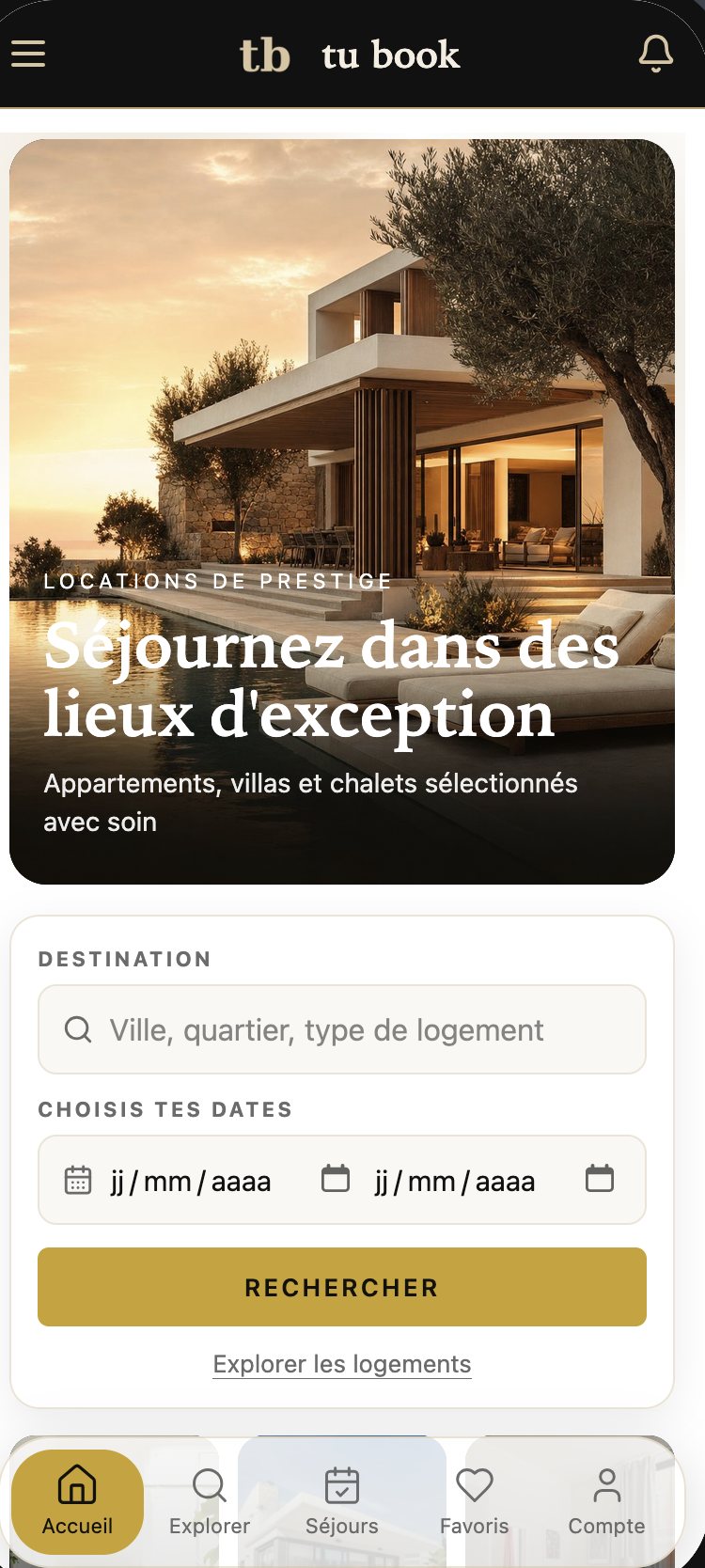
Le coaching se paie en crédits selon la taille du site. Chaque amélioration faite se paie comme une modification, les images haute qualité en plus.
Dumble cherche sur internet
Pour vos idées, pour votre création et une fois votre projet en ligne : Dumble va chercher les vraies informations au lieu de les inventer.
Dans le chat de l'accueil, posez vos questions : idées, prix, adresses, concurrents, exemples. Dumble cherche sur internet et vous répond.
Pendant la création, il va chercher les vraies informations (prix pratiqués, horaires, réglementation, concurrents) et s'en sert pour votre site, votre boutique ou votre application.
Une fois votre projet en ligne, il cherche aussi sur internet quand votre demande en a besoin.
Si Dumble ne trouve pas une information, il vous l'indique comme un exemple à vérifier : il n'invente jamais une source, un lien ou une date.
Importer votre site
Votre site a été fait ailleurs ? Dumble le reprend, vous le modifiez en parlant, et vous choisissez où il est hébergé.
Sur l'accueil de l'appli, touchez le « + » à gauche du champ de message.
Choisissez d'où vient votre site : Lovable, Bolt, v0, Replit, Emergent, WordPress, IONOS, OVH, GitHub ou un fichier ZIP, puis suivez les étapes.
Votre site arrive dans « Mes réalisations » : vous le modifiez comme un projet créé avec Dumble.
Vous gardez votre hébergement actuel : Dumble remet votre site modifié chez vous.
Hébergement gratuit 1 an avec le Dumble Pass, et votre nom de domaine reste le même.
Logos, publications Instagram et montages, depuis l'accueil
Pas besoin d'avoir un projet : demandez vos images directement dans le chat de l'accueil, puis mettez-les dans votre site quand vous voulez.
Dans le chat de l'accueil, demandez un logo, une image pour une publication Instagram, une affiche ou un montage avec vos photos (joignez-les avec le trombone).
Dumble vous pose quelques questions, puis crée vos images. Elles sont rangées dans « Mes réalisations », prêtes à télécharger.
Touchez « Importer dans mon projet », choisissez le projet, puis où la mettre : « Logo + icône de l'onglet », « À la place du logo actuel », dans la galerie…
Dans un projet déjà créé aussi, Dumble génère vos logos et vos images et fait vos montages photo : voir « Générer une image » et « Retoucher une photo » plus bas.
Encaisser avec Stripe
Vos clients paient directement sur votre site, votre boutique ou votre application. Aucune clé à copier : tout se fait en 4 étapes, depuis l'appli.


1Cliquez sur « Activer »
Dans « Mes réalisations », ouvrez votre projet, touchez le bouton bleu « Connecteurs », puis « Activer » sur la tuile Stripe. Dumble branche le paiement sur votre site. Attendez qu'il ait fini avant de passer à la suite.
2Faites un achat d'essai
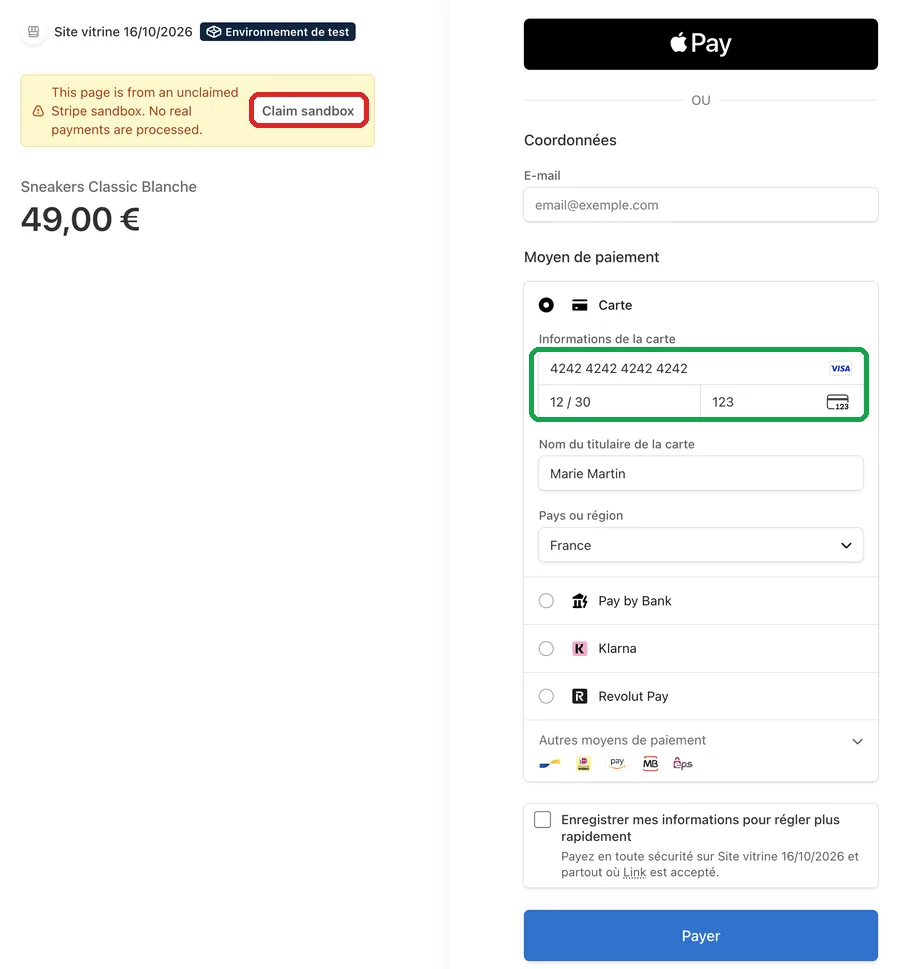
Sur votre site, mettez un produit dans le panier et payez avec cette carte de test (aucun argent ne bouge) :
Date : 12 / 30 (ou toute date future) · Code : 123
3Passez en vrais paiements
Avec le Dumble Pass, cliquez sur « Passer en vrais paiements » : Stripe s'ouvre dans un nouvel onglet. Choisissez votre compte Stripe (celui qui reçoit déjà de l'argent), puis Continuer.
Pas encore de compte ? Cliquez sur « Créer un compte » et remplissez tout jusqu'au bout, sans quitter la page : votre activité (avec votre SIRET si vous en avez un), votre identité et votre IBAN (là où arrive l'argent).
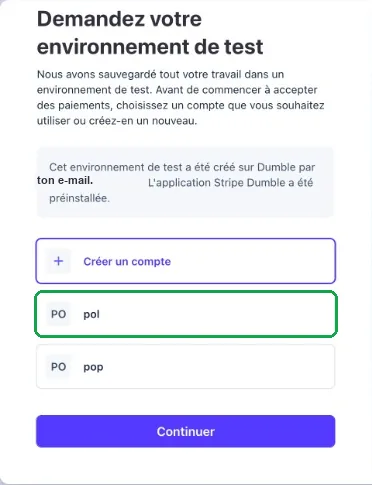
4C'est fait !
Revenez sur Dumble : un message vert confirme, et la tuile affiche « Vrais paiements activés ». Vous pouvez fermer l'onglet Stripe.
Dans Stripe, en haut à gauche, choisissez votre compte (pas celui marqué « Environnement de test », qui garde seulement vos essais).
C'est celui de votre compte Stripe. Pour le changer : Stripe, Paramètres, Détails publics, Nom commercial.
L'argent va directement sur votre compte Stripe. Dumble ne voit ni votre carte, ni votre IBAN, ni vos papiers. Vous pouvez retirer Dumble à tout moment (Stripe, Applications).
Encaisser avec Mollie
Mollie est une autre façon d'encaisser, très utilisée en Europe. Aucune clé à copier : tout se fait en quelques étapes, depuis l'appli.
Stripe et Mollie, côte à côte
Sur votre panier, vos clients voient les deux boutons : « Payer par carte » (Stripe) et « Payer avec Mollie ».

1Cliquez sur « Activer »
Dans « Mes réalisations », ouvrez votre projet, touchez le bouton bleu « Connecteurs », puis « Activer » sur la tuile Mollie. Mollie s'ouvre dans un nouvel onglet.
2Connectez-vous et acceptez Dumble
Vous avez déjà un compte Mollie ? Connectez-vous. Mollie vous présente l'application Dumble, enregistrée chez Mollie : acceptez-la en touchant « Connecter ». C'est tout.
Pas encore de compte ? Créez-le gratuitement sur la même page (e-mail, mot de passe, nom de votre activité), puis acceptez l'application Dumble en touchant « Connecter ».
3Revenez sur Dumble
Dumble branche le paiement tout seul sur votre site. Vous n'avez rien à écrire. Attendez qu'il ait fini avant de passer à la suite.
4Faites un achat d'essai
Sur votre site, mettez un produit dans le panier, choisissez « Payer avec Mollie » et payez avec cette carte de test (aucun argent ne bouge) :
Date : toute date future · Code : n'importe lequel
Sur la page Mollie, choisissez ensuite « Paid » (payé).
5Passez en vrais paiements
Avec le Dumble Pass, touchez « Passer en vrais paiements ».
Votre compte Mollie est déjà vérifié (vous encaissez déjà avec Mollie) : aucun papier à fournir, Dumble met les vrais paiements en place tout de suite.
Compte tout neuf : Mollie vous demande une seule fois vos papiers (identité, activité, IBAN) avant de vous verser l'argent. Les vrais paiements s'activent tout seuls dès que Mollie a validé votre compte.
L'argent va directement sur votre compte Mollie. Dumble ne voit ni votre carte, ni votre IBAN, ni vos papiers. Vous pouvez retirer Dumble à tout moment (Mollie, Autorisations).
Générer une image
Image d'accueil, logo, illustration, mascotte, icônes, bannière : Dumble la crée à partir de rien, dans le style de votre site.
Ouvrez votre projet : sur l'accueil, « Modifier mon dernier projet », ou « Mes réalisations », puis votre projet.
Commencez votre demande par « Génère » et décrivez ce que vous voulez : le style, les couleurs, et où mettre l'image.
Dumble génère l'image et la place lui-même au bon endroit sur votre site.
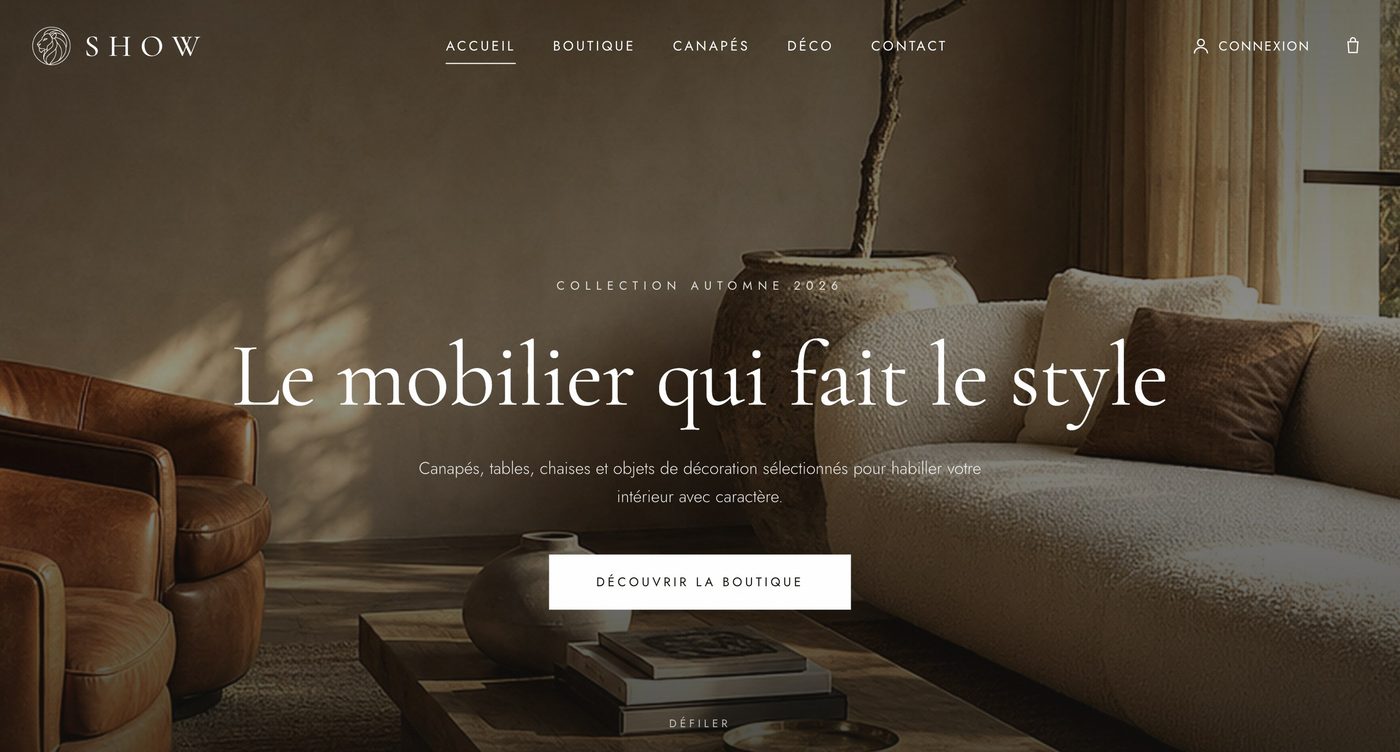
Une grande image pour l'accueil du site
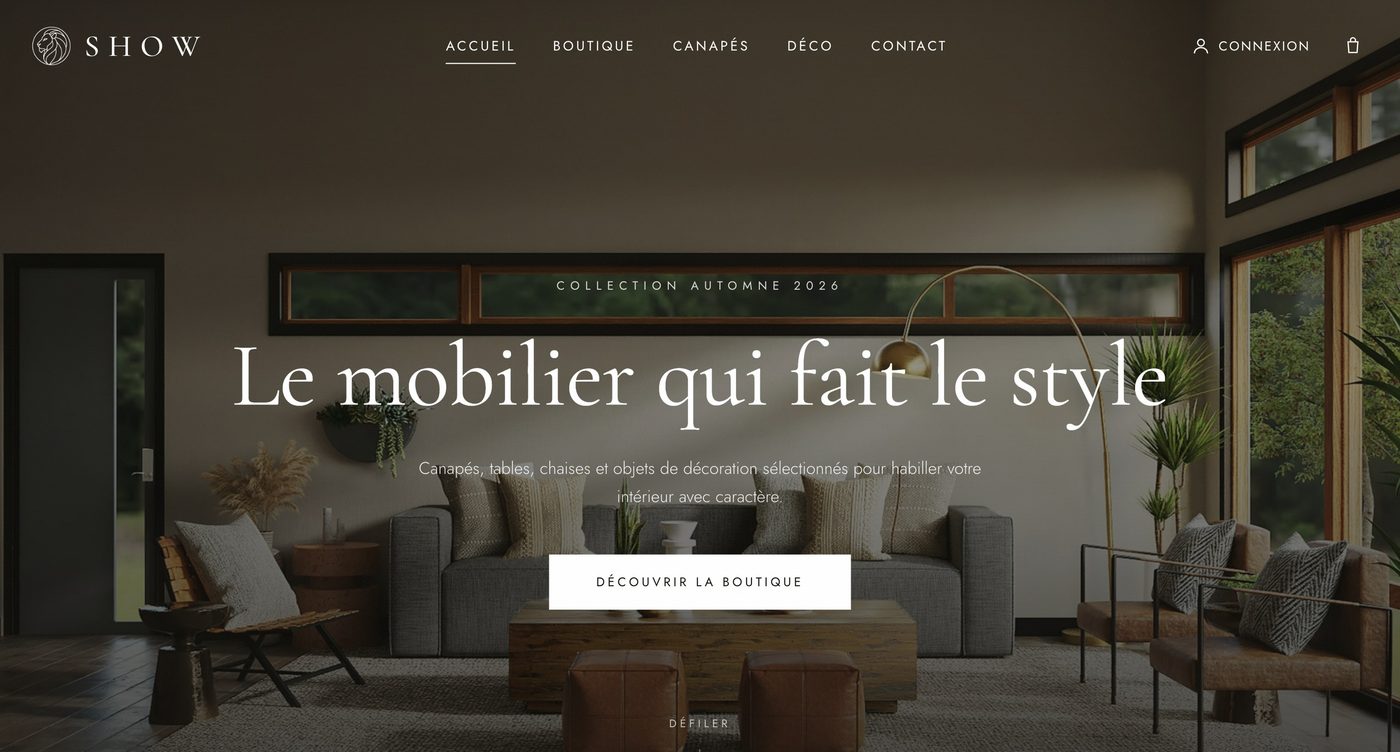
Faites glisser pour comparer. L'image est créée sur mesure : elle n'existe nulle part ailleurs.
Un logo pour la boutique « SHOW »
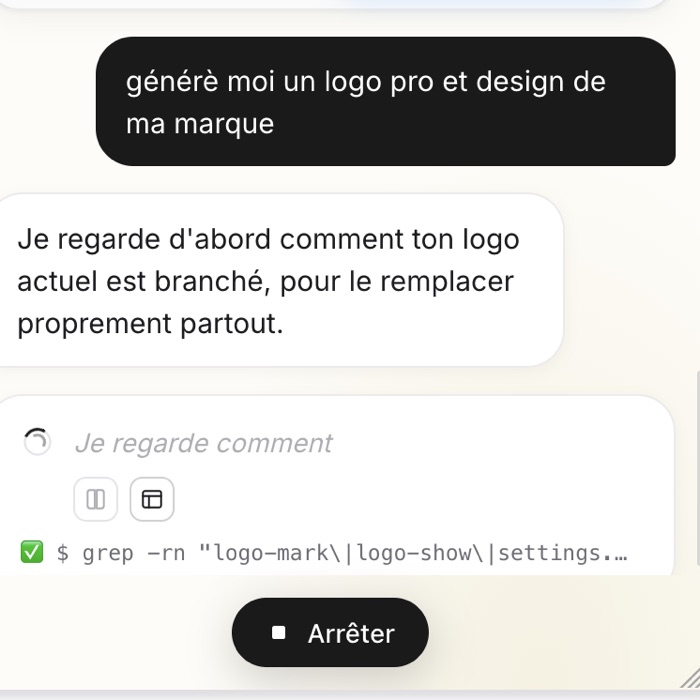

Vous hésitez ? Demandez 2 ou 3 versions d'une image ou d'un logo. Dumble vous envoie un lien pour les voir côte à côte, vous demande laquelle vous préférez, puis met votre choix sur votre site. Chaque image compte comme une image générée : 3 versions = 3 × 12 crédits.
Retoucher une photo
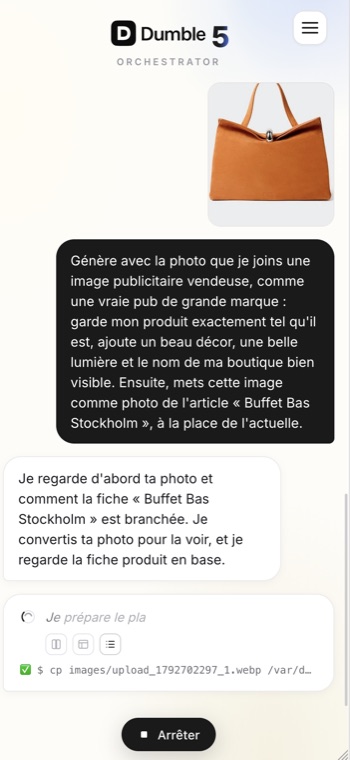
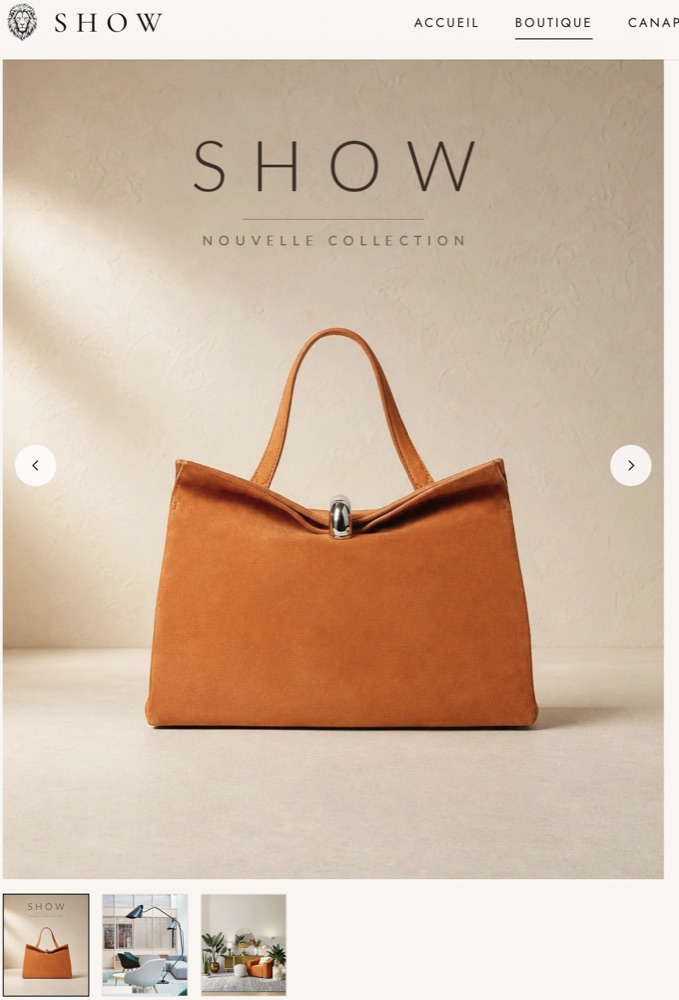
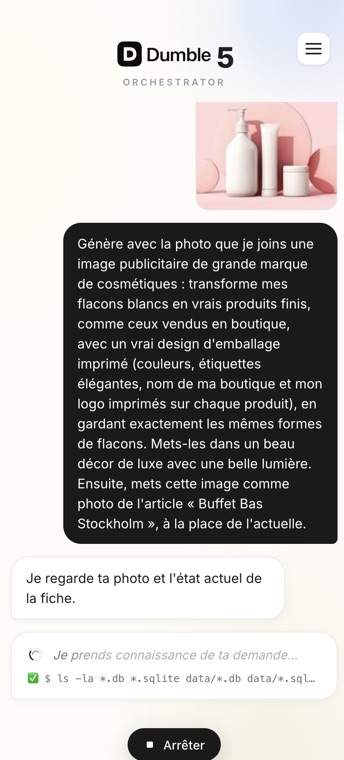
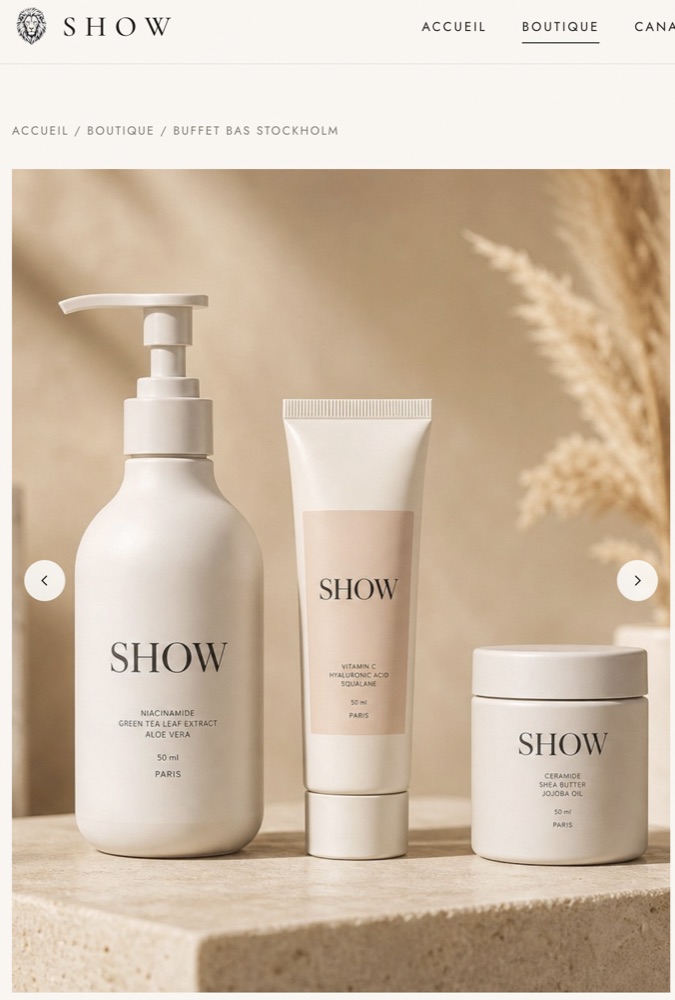
N'importe quelle photo : vous, votre produit, votre local, votre équipe. Dumble garde ce qui doit rester identique et change le reste : décor, lumière, montage, vraie pub avec votre marque, dessin, affiche.
Ouvrez votre projet, puis joignez votre photo avec le trombone .
Dites ce qu'il faut garder, ce qu'il faut changer, et où mettre l'image.
Dumble retouche la photo et la place sur votre site. Votre photo d'origine n'est jamais modifiée.
Un sac devient une vraie pub de marque
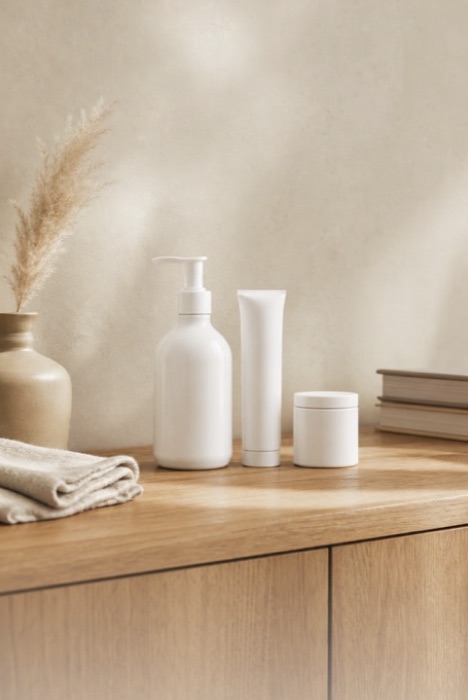
Des flacons blancs deviennent de vrais produits de marque
Avec la même photo, d'autres styles possibles

Les conseils pour un beau résultat
Quelques mots suffisent pour obtenir exactement l'image que vous imaginez.
Sans ce mot, pour une photo d'ambiance, Dumble peut choisir une vraie photo libre de droits au lieu de la créer.
« Garde mon produit / mon visage exactement tel qu'il est » : Dumble ne change alors que le décor, la lumière ou le style.
Le haut de l'accueil, la photo d'un article précis, le logo : Dumble la place directement au bon endroit.
Même une petite photo peut suffire, mais plus elle est nette, plus le produit est fidèle.
Demandez « le nom de ma boutique » sur l'image ou imprimé sur les produits : Dumble l'ajoute proprement.
« Le produit est coupé en bas », « plus lumineux », « fond plus clair » : Dumble corrige l'image.
Dumble annonce toujours le prix avant de générer plus de 3 images ou de faire plus de 2 retouches d'un coup.
Prêt à essayer ?
Ouvrez votre projet et faites votre première demande. Votre image est prête en quelques instants.
Ouvrir Dumble